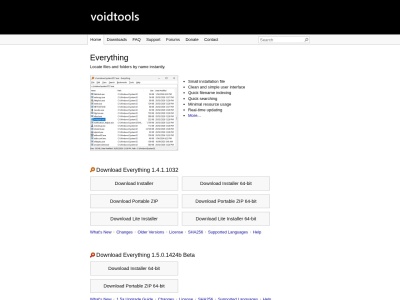

Everything 搜索
Everything 搜索是 Voidtools 出品的本地文件极速搜索工具,秒级定位你电脑中的任何文件。
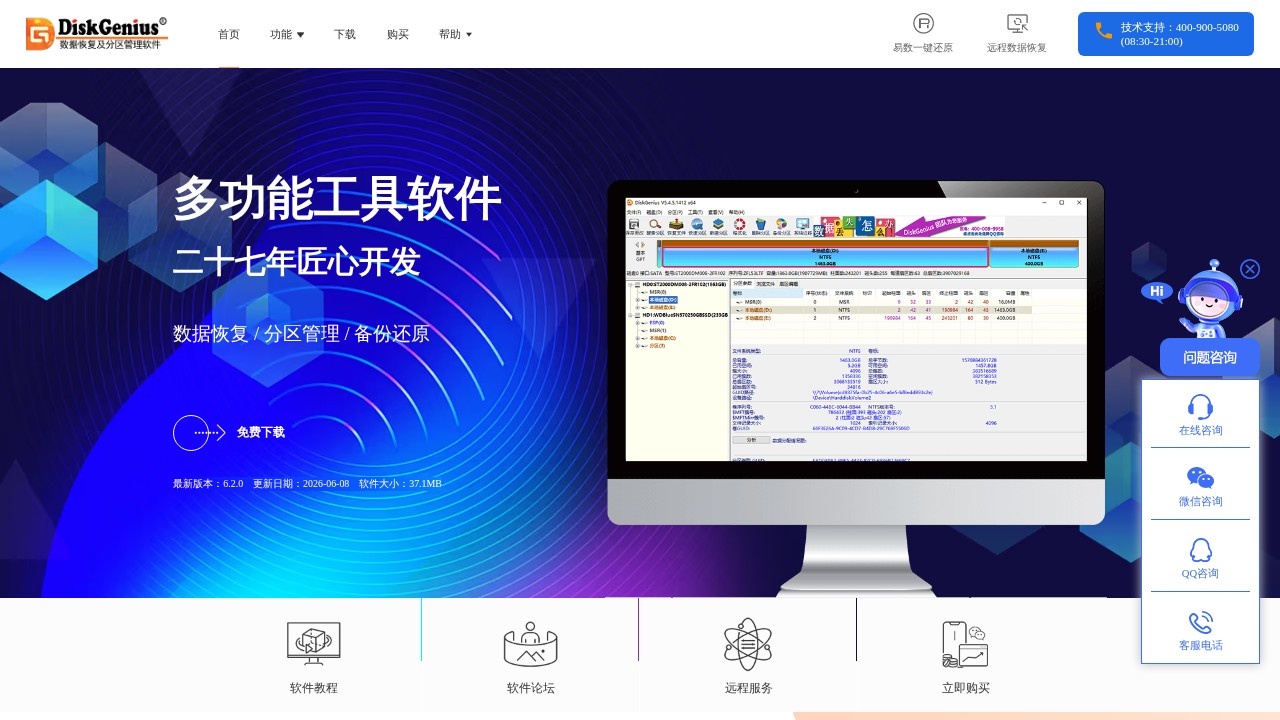
一款运行在Windows环境下的磁盘管理与数据恢复软件。主打分区操作、丢失分区找回、文件恢复、磁盘克隆与备份还原。
处理对象是物理硬盘、固态硬盘、U盘、存储卡、虚拟磁盘文件(如VMware的VMDK)。能直接读写扇区级数据,不依赖文件系统是否完好。这里有个细节,它对GPT和MBR两种分区表都设有独立解析模块,不是简单兼容。
操作系统层面,Windows 11/10/8/7/Vista/XP都能跑。还有WinPE环境下的版本,用来做系统盘操作。
硬件方面,x86/x64架构,内存建议不低于512MB。处理大容量磁盘时内存占用会上升。
权限上,涉及扇区读写、分区表修改的操作需要管理员权限运行。不装驱动,不常驻后台。
有一点需要注意,对系统盘做分区调整或克隆时,程序会请求重启并在预启动环境完成后续步骤,中途断电可能导致分区表不一致。
扇区级直接操作:绕开文件系统驱动层,直接向磁盘驱动发送读写指令。分区表损坏、文件系统无法挂载时仍能工作。恢复成功率在分区表被覆盖但数据区完好的场景下明显高于仅靠文件系统解析的工具。
恢复前可预览:扫描出的文件支持按类型过滤、按目录展开、缩略图查看。图片、文档能直接预览内容再决定是否恢复。这个机制减少了无效恢复写入,避免二次破坏源盘数据。
恢复误删文件的操作路径:选中目标分区 → 点击“恢复文件” → 勾选扫描模式(快速/完整) → 等待扫描结束 → 在结果树中勾选文件 → 指定输出目录(不能是源盘) → 执行复制。
分区调整:右键分区 → 调整分区大小 → 拖动滑块或输入数值 → 确认执行 → 系统盘操作会提示重启。
克隆磁盘:菜单“工具” → 克隆磁盘 → 选源盘与目标盘 → 选按扇区或按文件 → 设置目标盘分区布局 → 开始。目标盘容量不能小于源盘有效数据量。
| 对比维度 | DiskGenius | EaseUS Partition Master | MiniTool Partition Wizard |
|---|---|---|---|
| 功能范围 | 分区管理、数据恢复、磁盘克隆、坏道检测、虚拟磁盘解析集成在一个界面 | 分区管理为主,数据恢复功能独立成另一款产品 | 分区管理与数据恢复分属不同版本,虚拟磁盘支持有限 |
| 数据处理 | 扇区级读写,支持按文件与按扇区两种克隆模式,镜像可压缩 | 主要走文件系统层操作,扇区级功能较少 | 分区操作依赖文件系统,克隆功能在付费版中才完整开放 |
| 恢复能力 | 支持分区恢复、文件恢复、预览后恢复,覆盖NTFS/FAT/exFAT/Ext/HFS+ | 文件恢复需单独工具,分区恢复能力弱 | 有恢复模块但格式支持范围窄,不认Ext系列 |
| 虚拟磁盘 | 直接打开VMDK/VHD/VDI/QCOW并提取文件 | 不支持 | 部分版本支持VHD,其他格式不认 |
| 坏道处理 | 设有坏道检测与尝试修复模块 | 无 | 无 |
| 系统盘调整 | 支持,需重启进DOS环境执行 | 支持,部分操作需重启 | 支持,重启机制类似 |
实际使用时会有差异,比如固态硬盘的TRIM开启后,删除的文件恢复概率会下降。












支付宝扫红包码即可领取现金红包
红包有效期3天,请在效期内使用,过期作废


每日可领,最高领取288元红包
活动有效期:2027.12.31

大额出行券包等你来拿 最高抽50元机票券
活动有效期:2028.03.01
低价购票,畅快启程 最高可领100元福利券包

水果会场 领水果神券59-20/69-25/99-30


天降惊喜券,全场低至5折
活动有效期:长期有效

官方补贴无套路,名额有限,先到先得

购物先领券,限时特惠,好货只要1.9

每日爆款数量有限,超多大额优惠券限时发放

拼多多员工内购清单,数量不多,先到先得

淘宝官方领券中心
请使用淘宝APP扫码领取
天天领红包,随机大额红包
淘宝APP扫描领取

天猫红包随机送,最高可得666元
请使用淘宝APP扫码领取



30元会场通用优惠券,每日可领一次
每天可领取10次260-300元大额优惠券

加购关注商品精准优惠


淘宝闪购(饿了么)微信端限时福利
请使用【微信】扫码,最高领18元红包

淘宝闪购(饿了么)APP端限时福利
请使用【淘宝APP】扫码,领取大额红包

淘宝闪购(饿了么)支付宝端限时福利
请使用【支付宝APP】扫码,领取大额红包
淘宝闪购(饿了么)专属福利
请使用【淘宝闪购APP】扫码,领大额外卖红包


必胜客 超值披萨2件(券) 兑换券 1张
请使用淘宝APP扫码领取


肯德基 芝士猪柳帕尼尼三件套 兑换券 1张
肯德基 京卷辣堡乐享双人餐(8件套) 兑换券 1张
请使用淘宝APP扫码领取


麦当劳 闪购专享堡堡双人餐(券) 兑换券 1张
请使用淘宝APP扫码领取

达美乐 超值双比萨套餐 兑换券 1张
请使用淘宝APP扫码领取

医药全国门店活动
请使用微信扫码领取红包

医药全国门店活动
请使用支付宝扫码领取红包

医药全国门店活动
请使用淘宝扫码领取红包


唯品会专属券(隐藏券)官方渠道
满50减5全场券

唯品会官方合作渠道,享超级福利优惠


携程酒店 合作特惠渠道

携程出行 机票特惠渠道

携程出行 火车票特惠渠道

携程出行 景点门票特惠渠道

飞猪精选全国舒适型酒店
1晚万店通用券 159.00元
请使用淘宝、支付宝APP扫码
如家全国600+门店1晚酒店通用券
覆盖热门城市 89.00元
请使用淘宝、支付宝APP扫码
全季等全国99元1晚通用券 99.00元
请使用淘宝、支付宝APP扫码

秒杀淘票票20元观影代金券
不限影城不限影片 热映影片可用
请使用淘宝、支付宝APP扫码

优酷VIP会员月卡官方充值 无可替代 15.00元
请使用淘宝、支付宝APP扫码